パソコンカレンダーサイト カレンダーのwebサイト
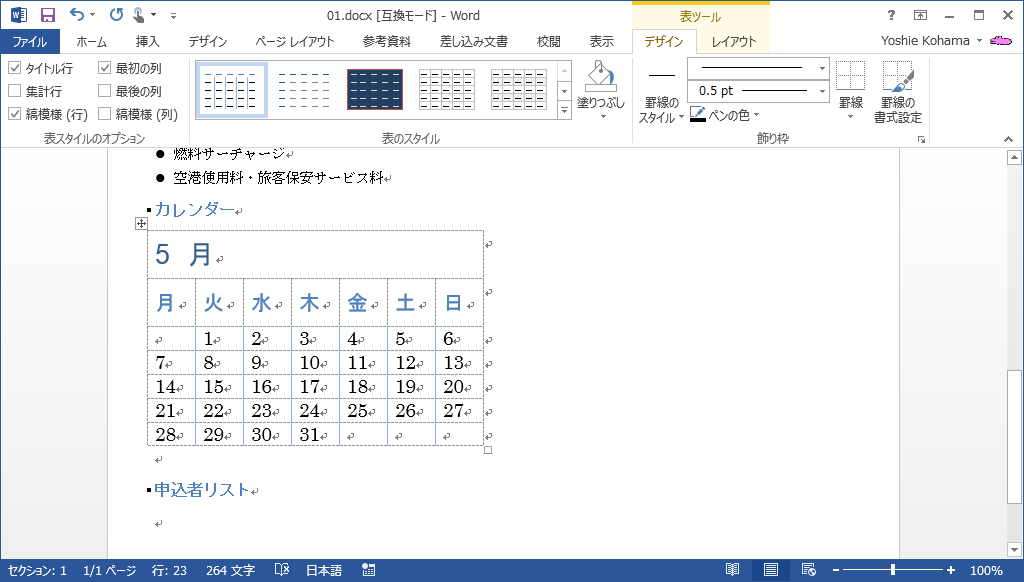
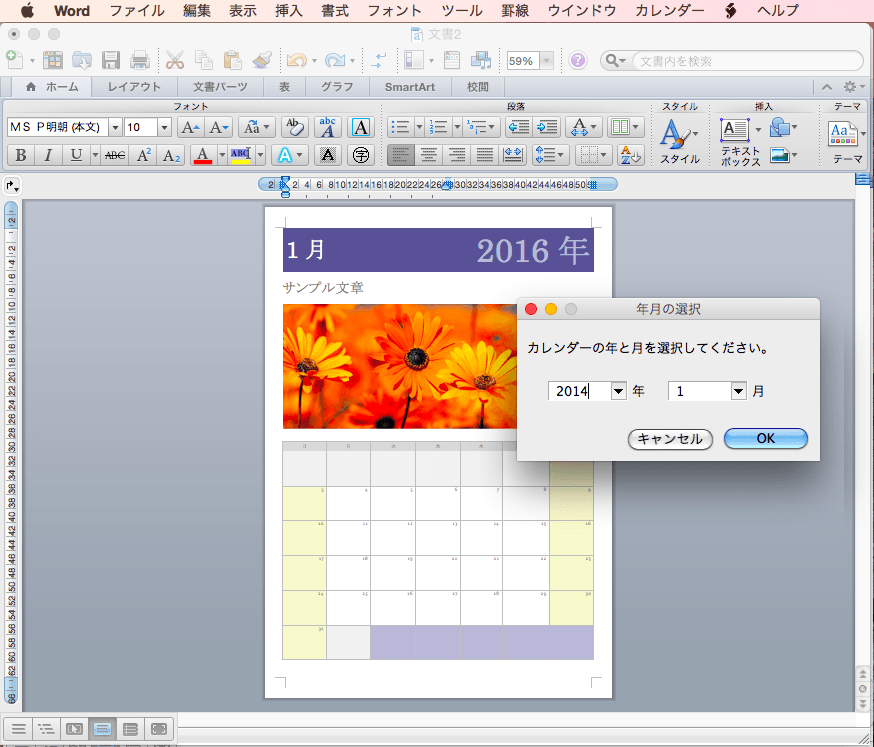
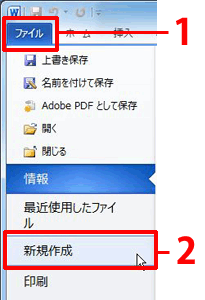
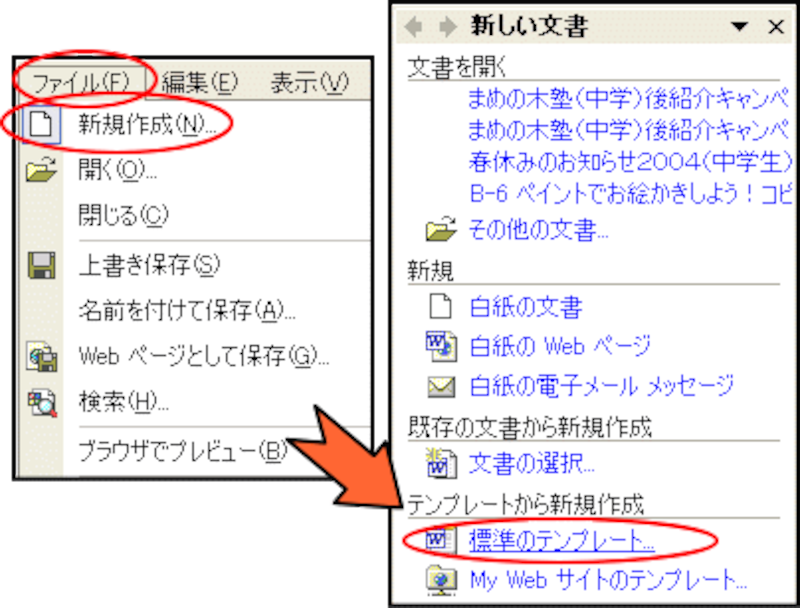
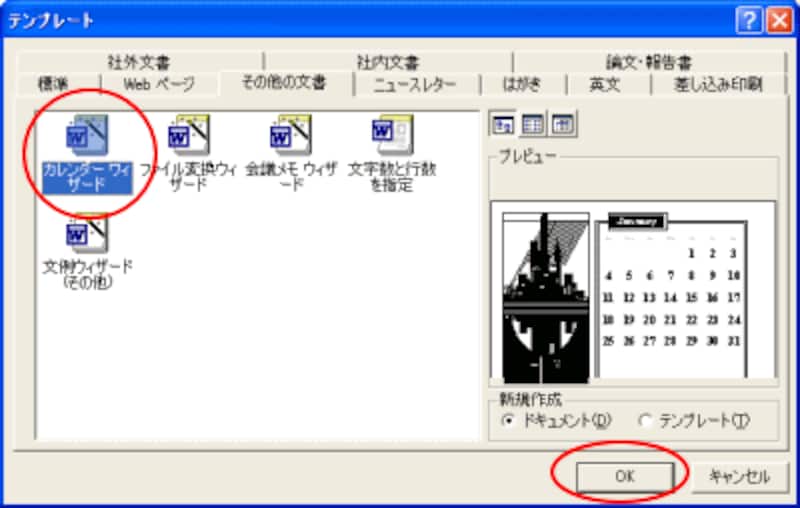
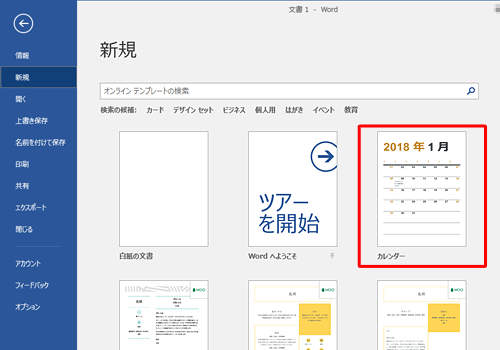
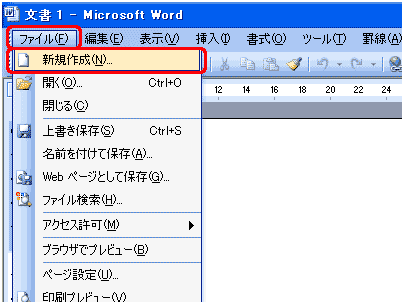
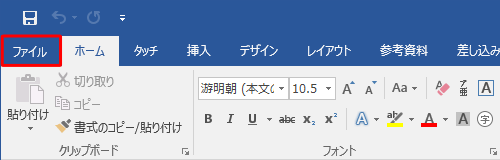
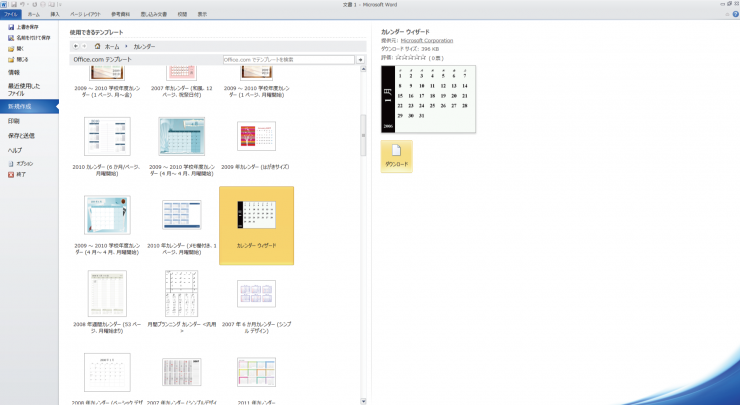
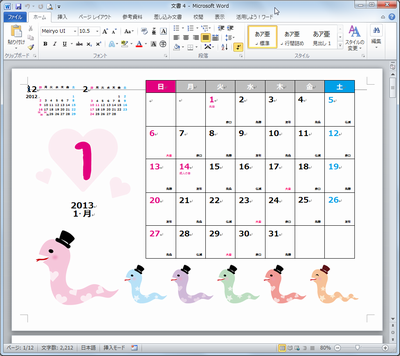
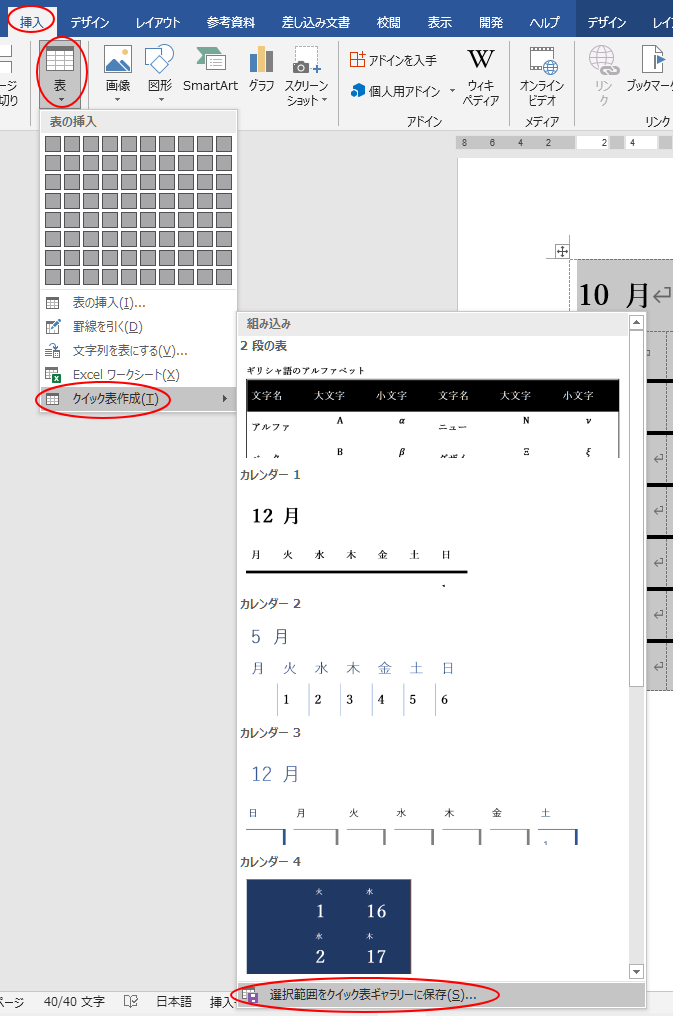
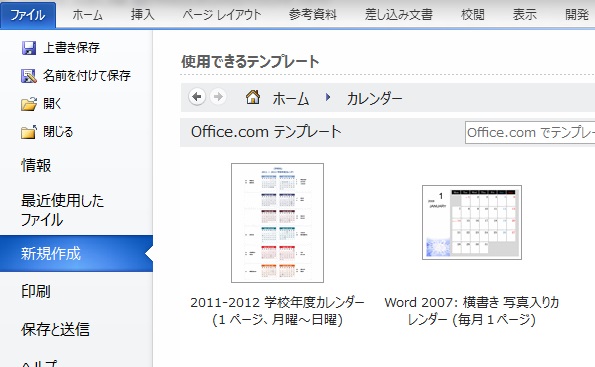
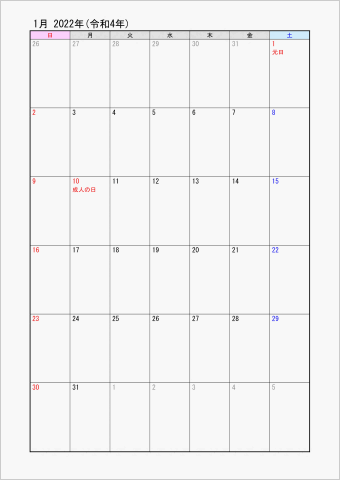
カレンダーを簡単に作成するには ワードの中に入っているテンプレートを使うと とても便利です。 「ファイル」→「新規作成」でクリックします。 「新しい文書」の「このコンピュータ上の文書」で ク写真やイラストを入れて、楽しいオリジナル カレンダーを作成しましょう。 22 年は Office で作った、オリジナル カレンダーでハッピーな毎日を!
ワード カレンダー 作成
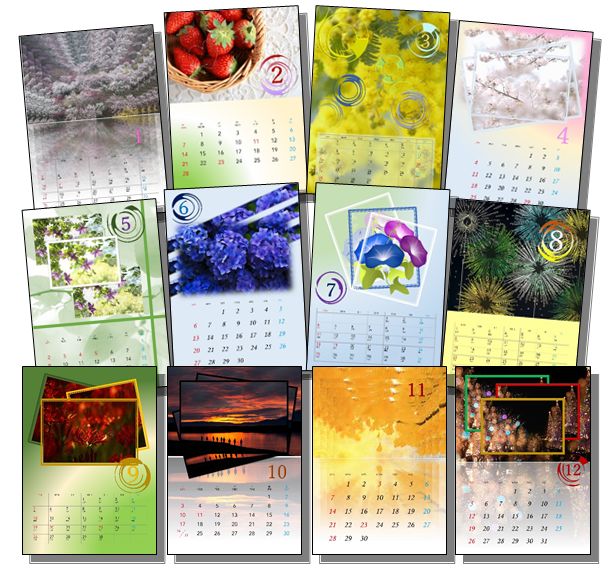
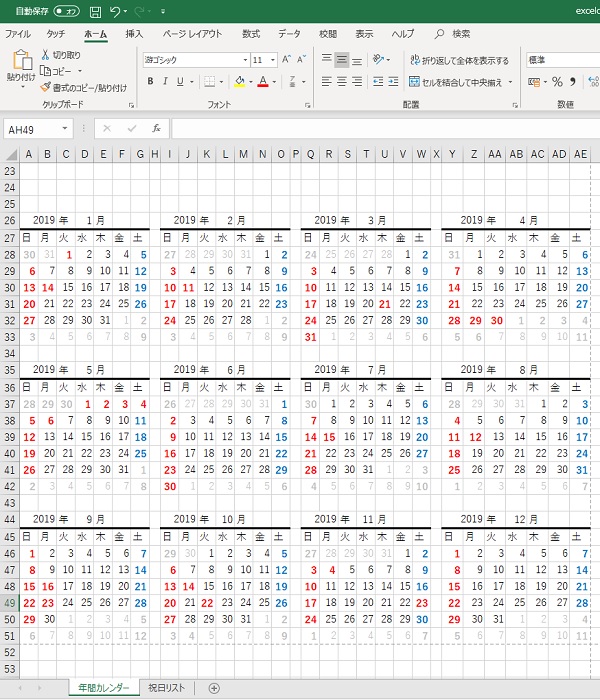
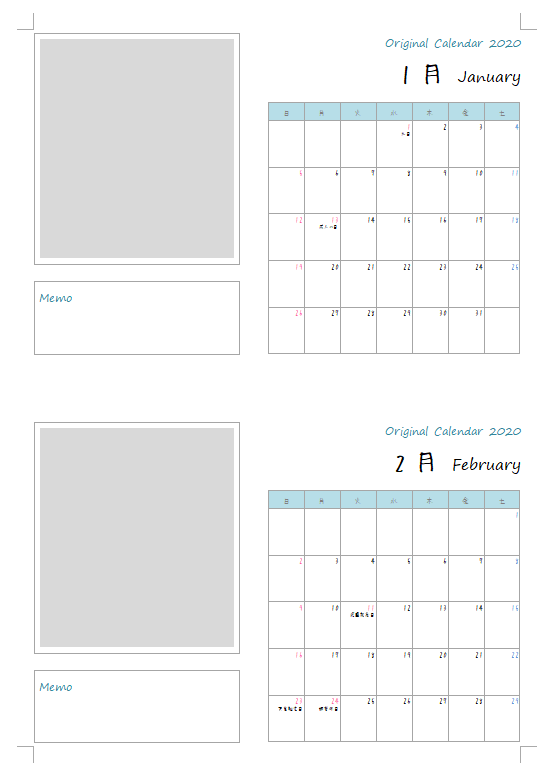
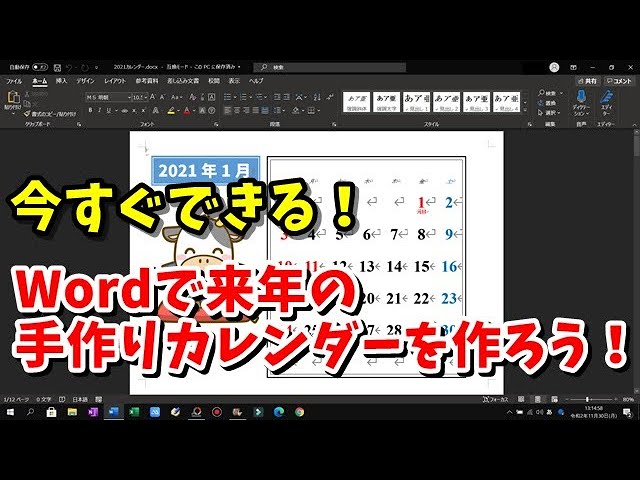
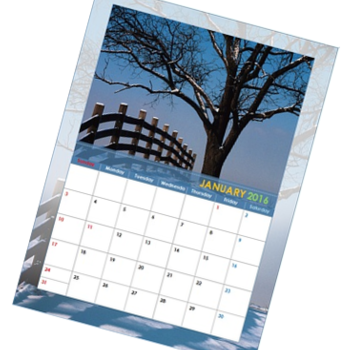
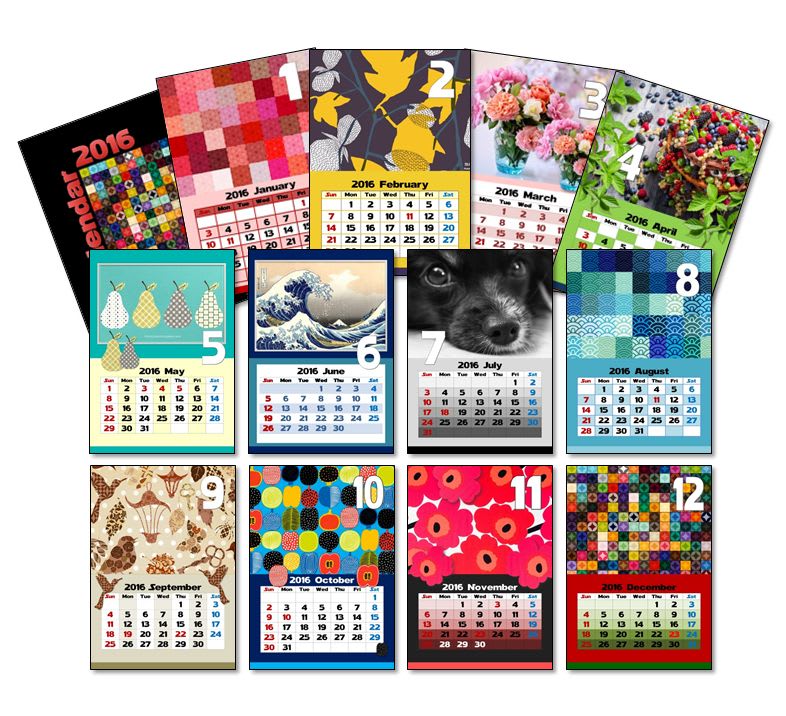
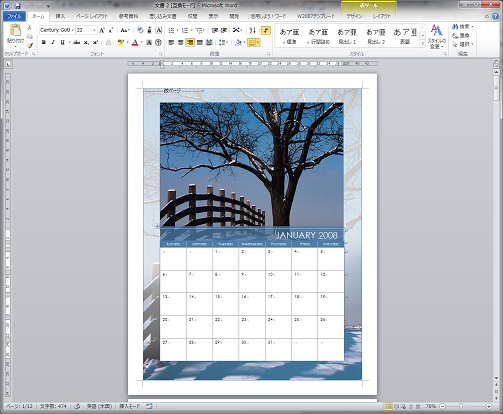
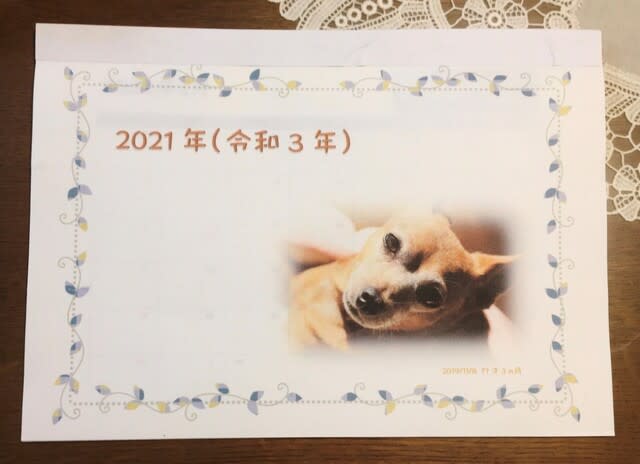
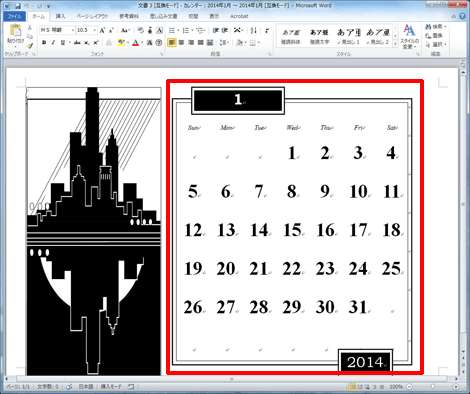
ワード カレンダー 作成-Wordでカレンダーを作ります。 好きな写真をはめ込むから初心者の方でも安心して作成できます。 その年が終わっても捨てられませんね。 思い出がたっぷりつまったカレンダーを増刷して プレゼント しても大変喜ばれます。入力フォーム:日付選択カレンダーを配置するには 「開発」タブ ※1 をクリックし「デザインモード」ボタンをクリック (※1 開発タブが表示されていない場合はこちら) → (★デザインモードonの状態にします) カレンダーを配置する場所にカーソルを置く

カレンダー作成 Wordにて 楽ん楽ん シニアライフ
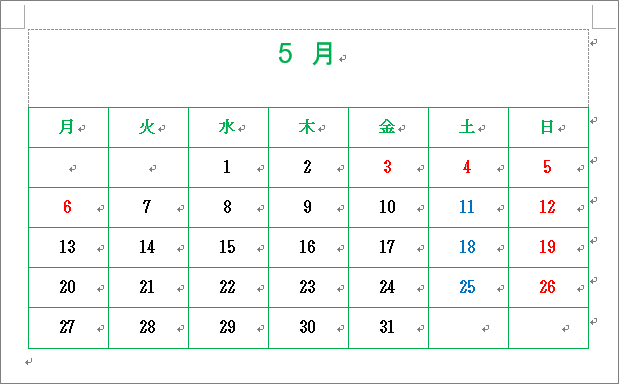
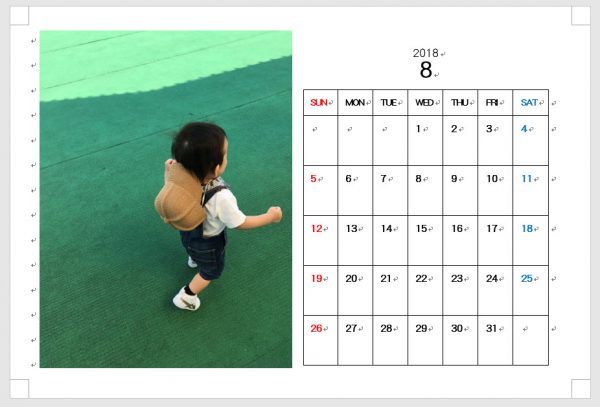
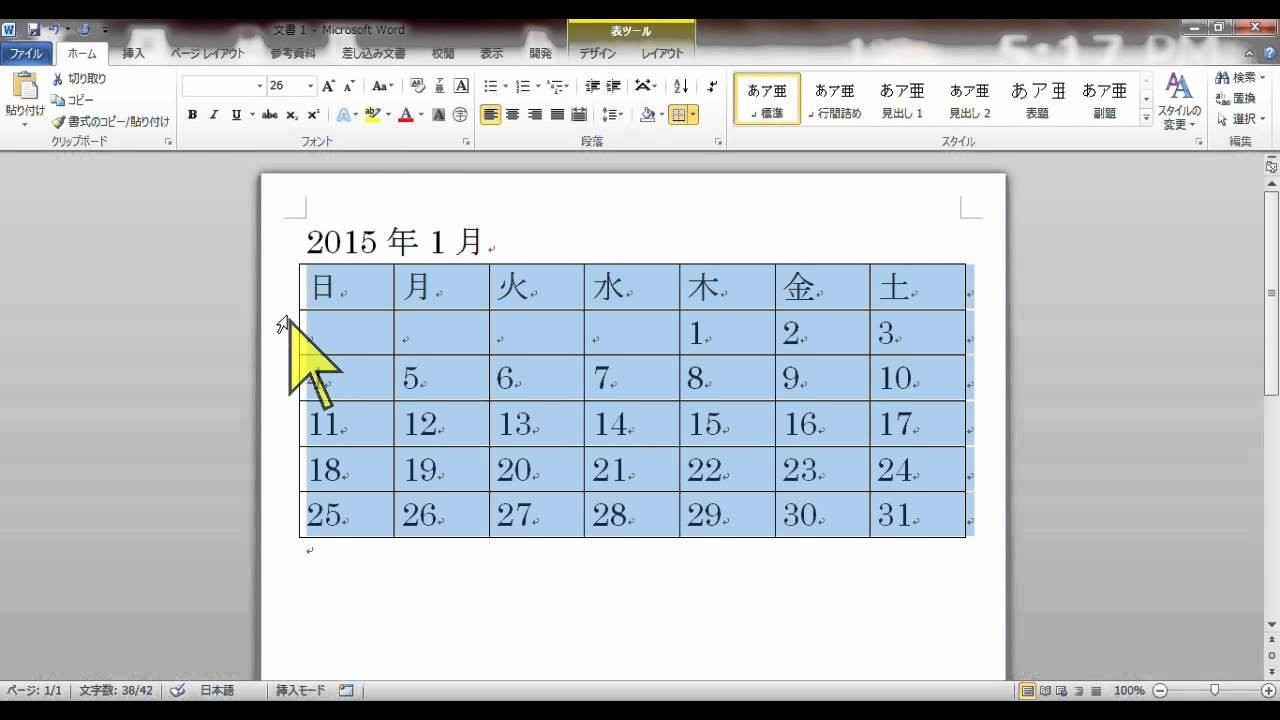
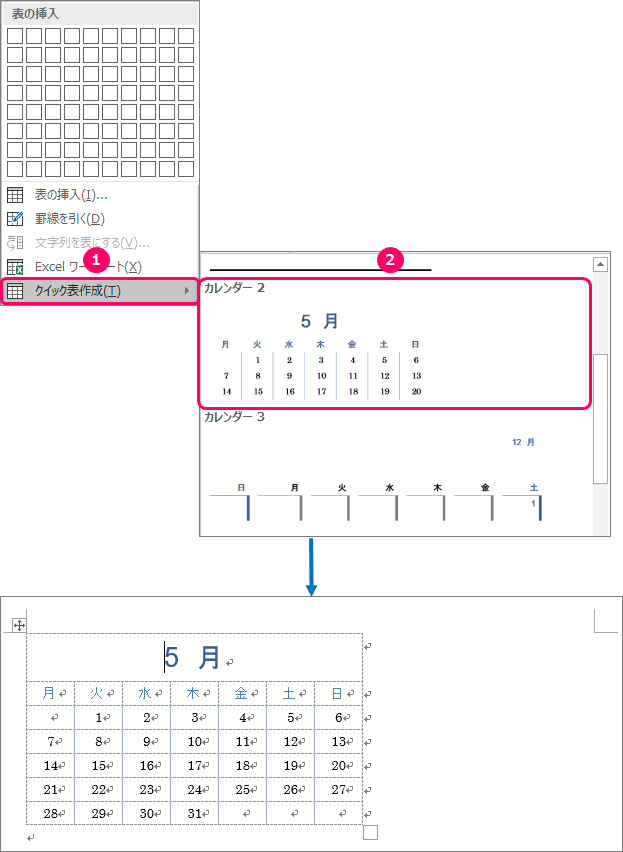
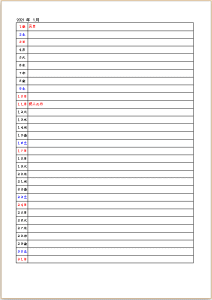
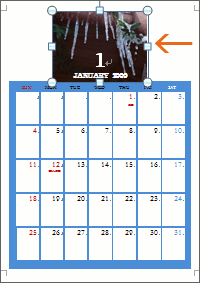
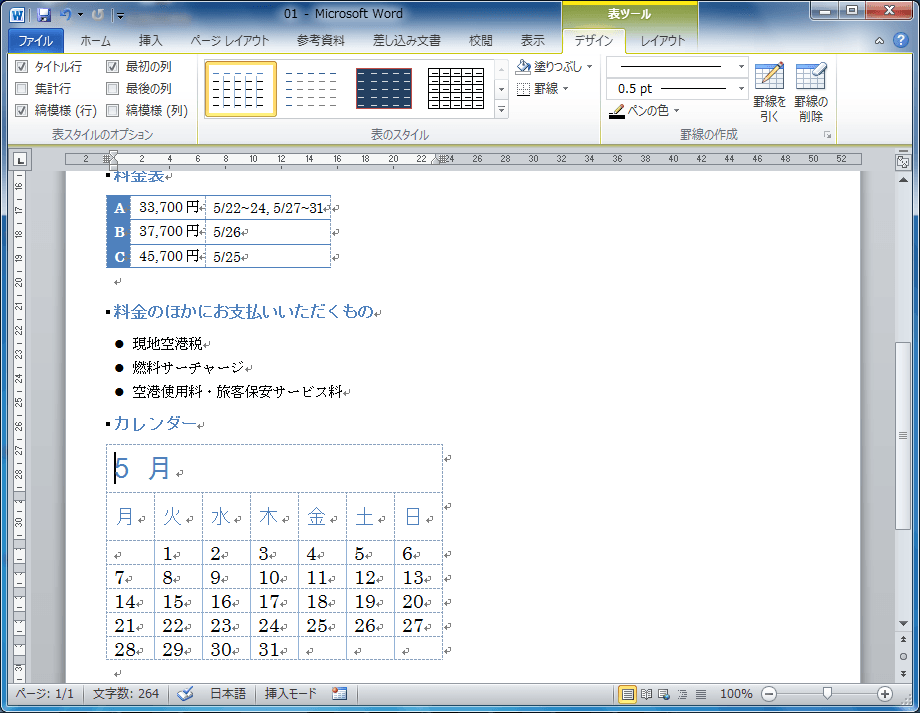
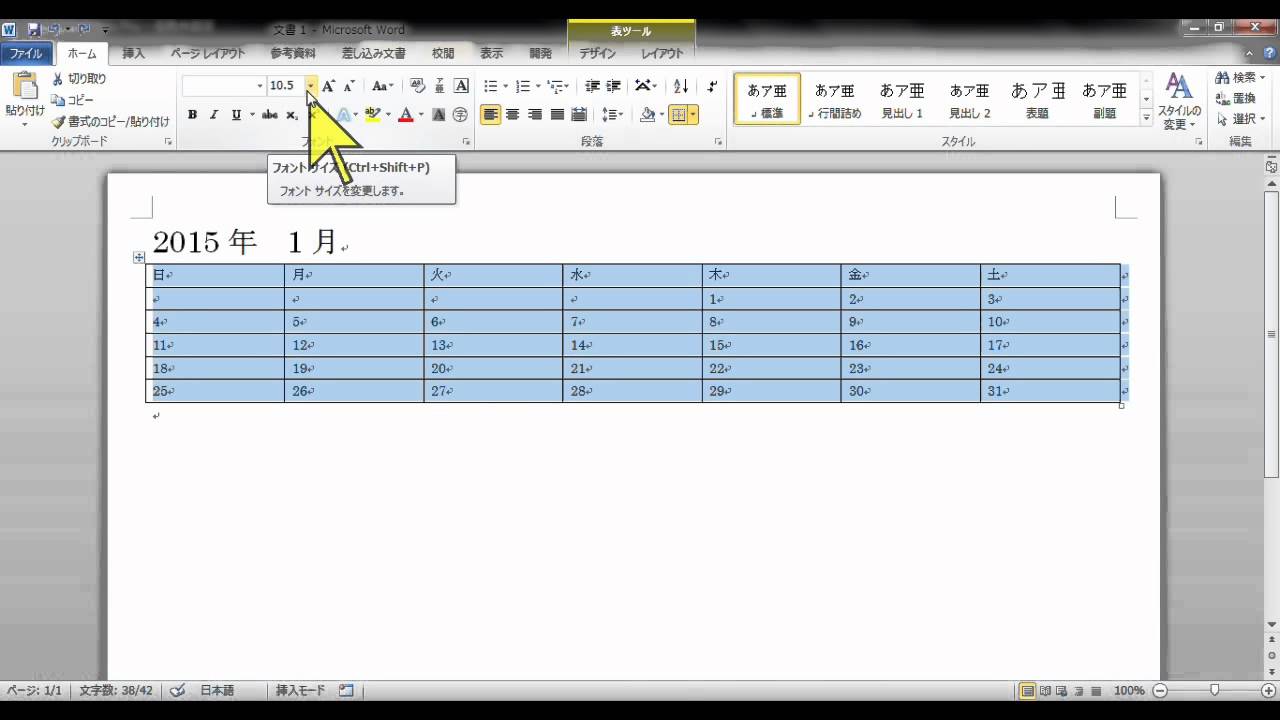
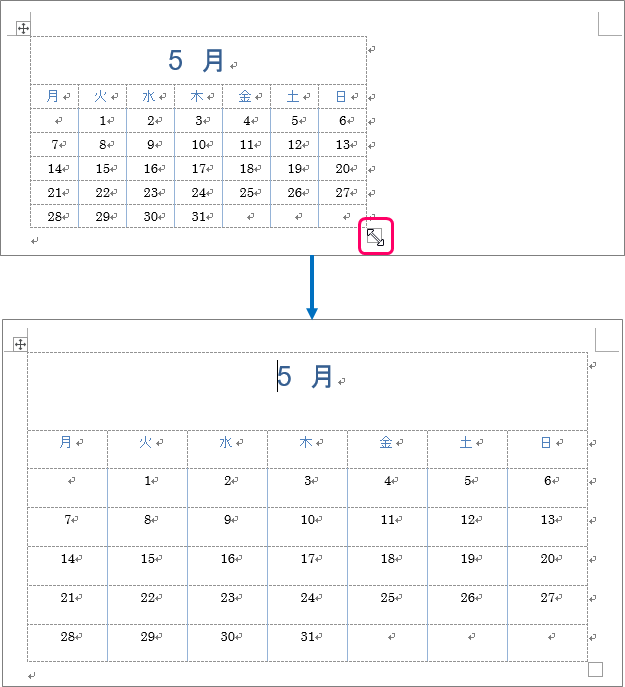
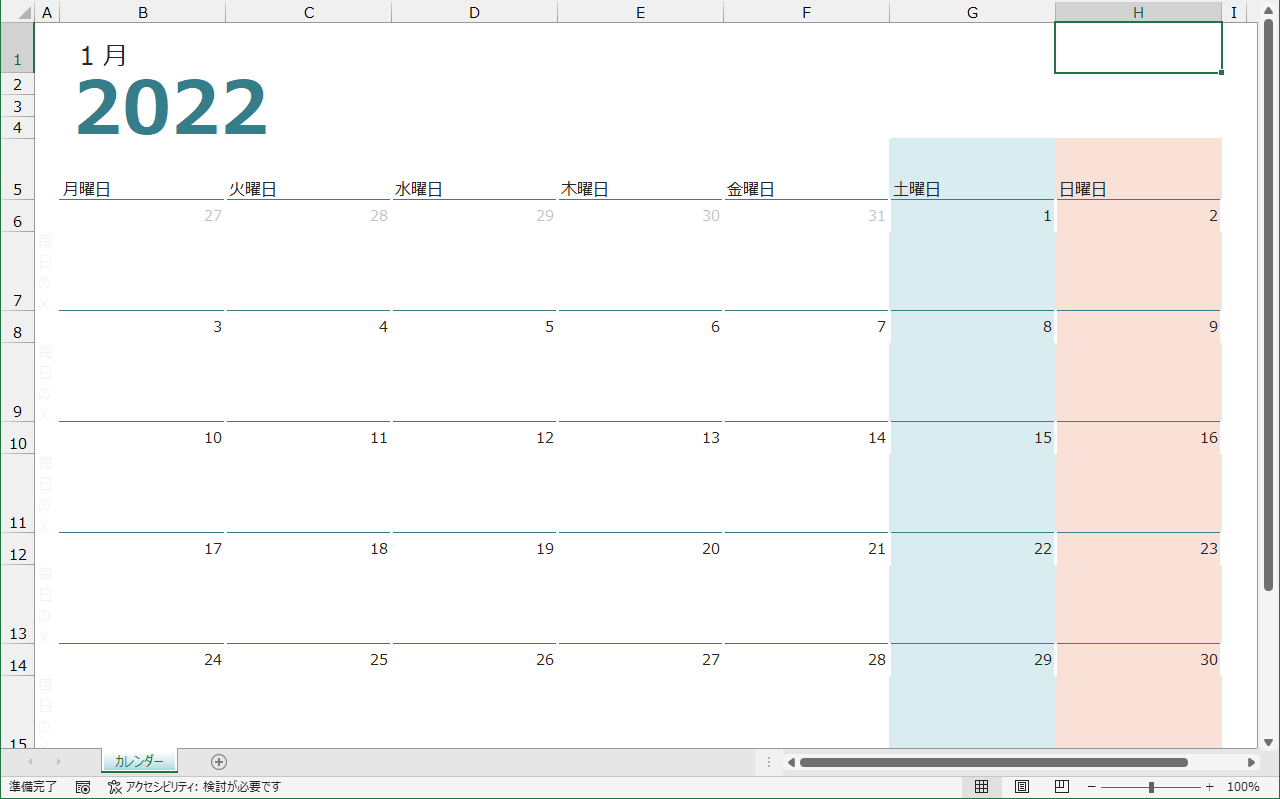
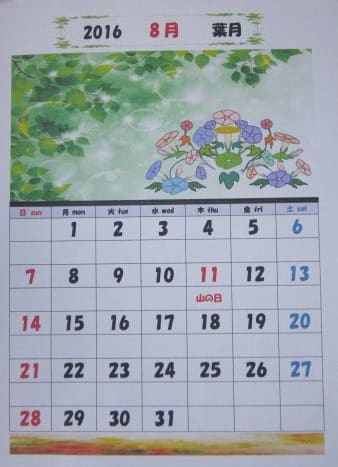
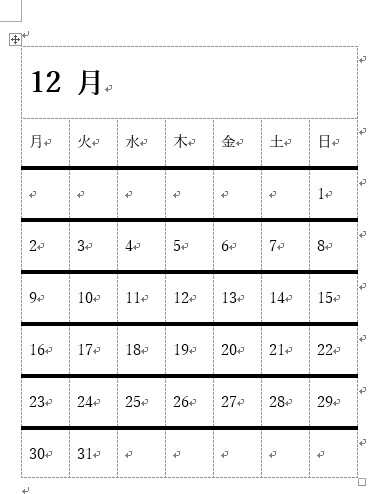
PHPでカレンダーを作成サンプルコード有 PHPでカレンダー機能を作る方法をまとめました。 サイト上に定休日やイベント情報などを掲載させることが出来るので、使いこなせればお店のサイトなどで重宝します。 今回紹介するカレンダー機能は、 日付Home » Word(ワード)の使い方 » カレンダーの作成方法 『インストラクターのネタ帳』では、03年10月から平日のほぼ毎日、Microsoft Officeの使い方などを紹介し続けています。ワードでオリジナルカレンダー作成 ワードでオリジナルカレンダー作成 ワードで表を使ってオリジナルカレンダーを作ってみましょう ページ設定 用紙 余白は上下左右10mm 「OK」をクリックします。 先ず、季節の画像を貼り付けます。 任意の大きさに
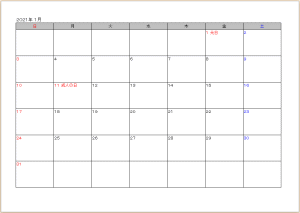
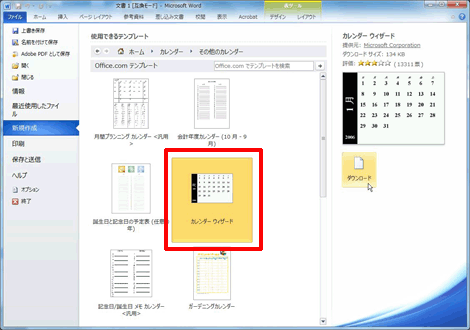
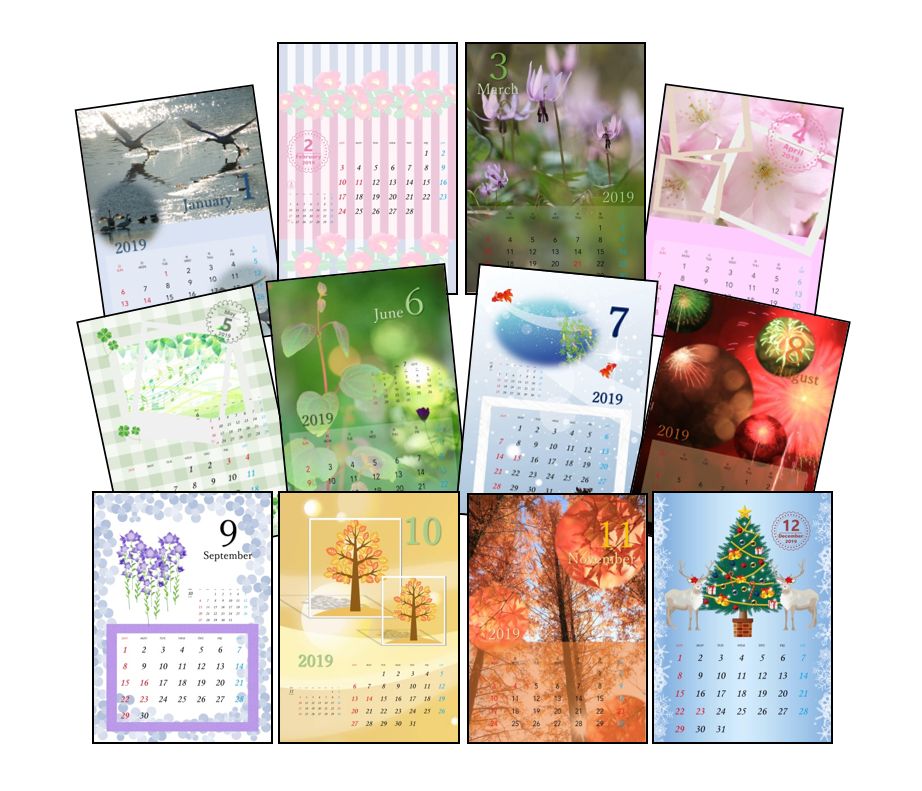
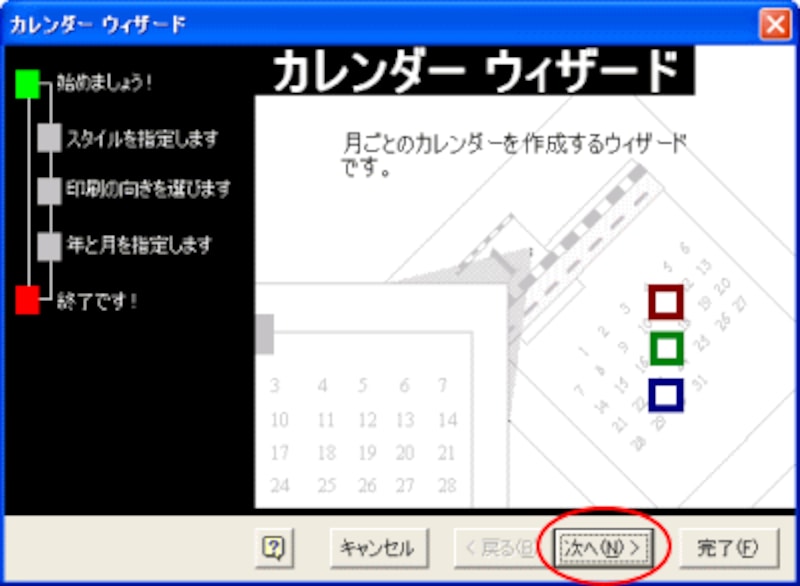
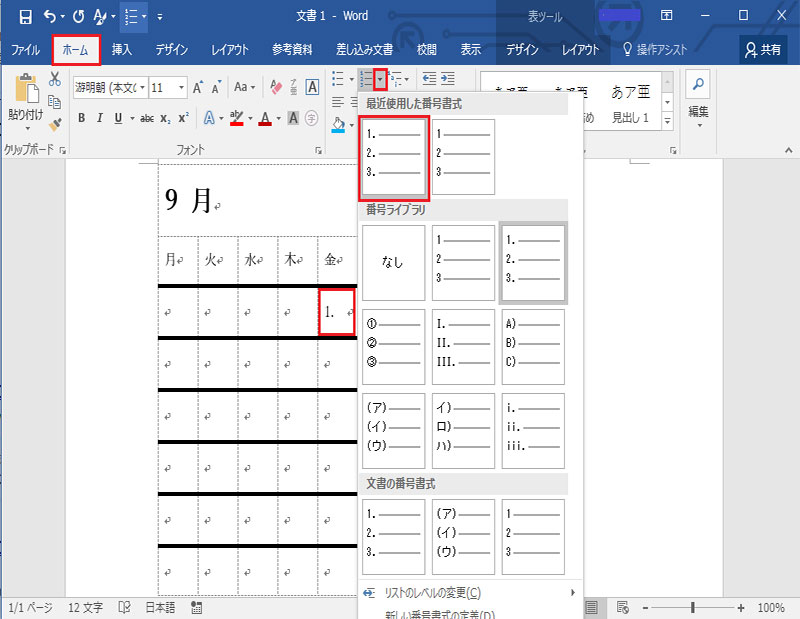
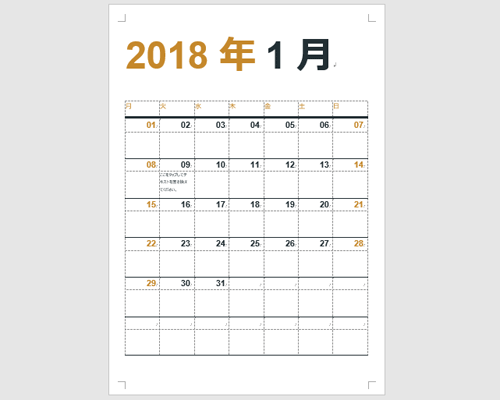
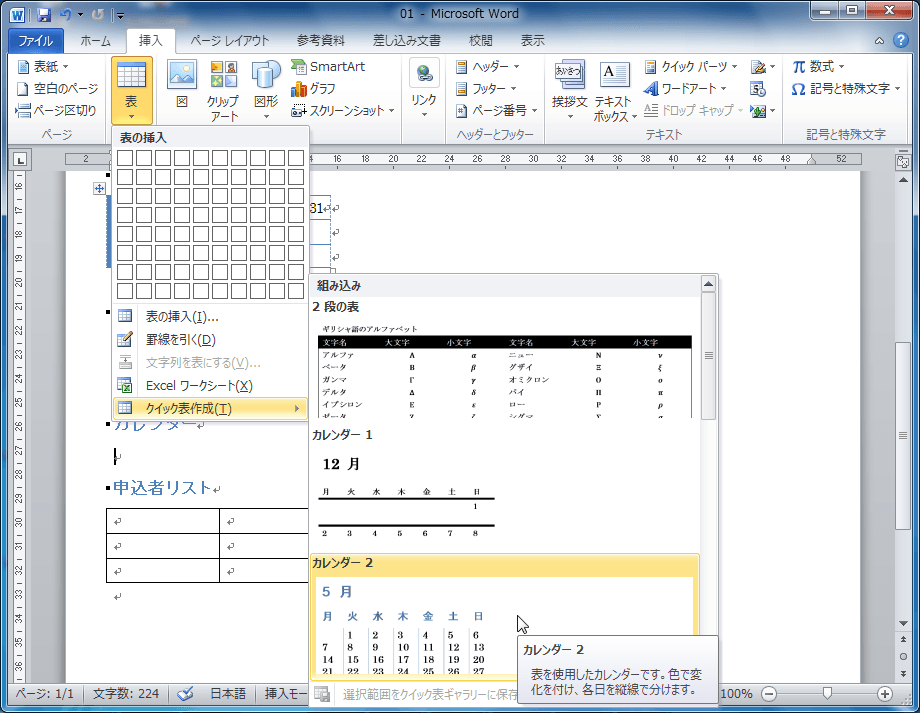
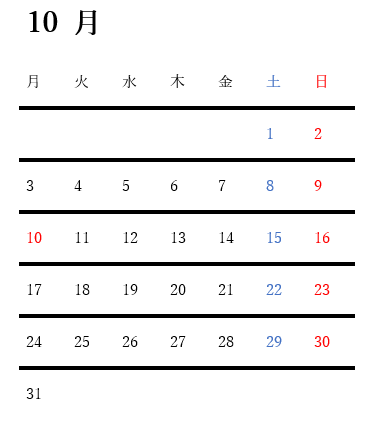
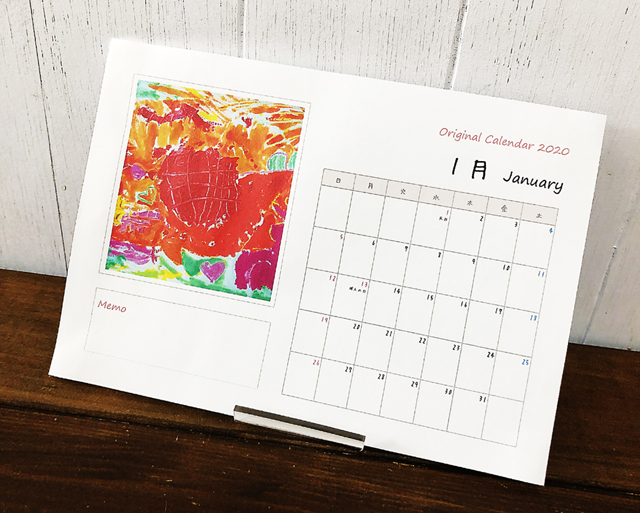
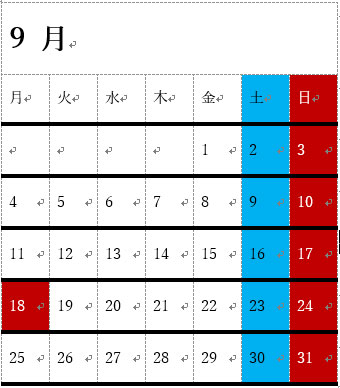
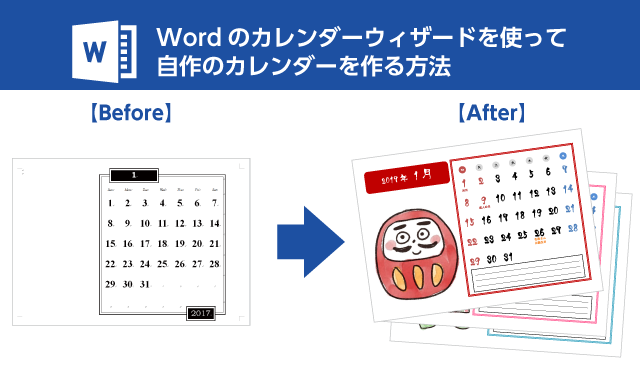
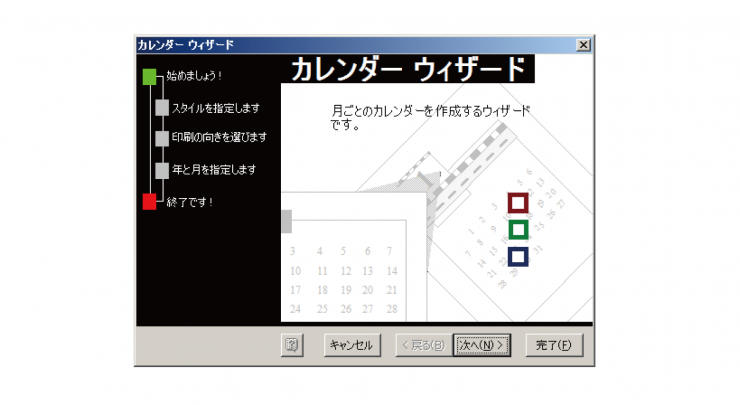
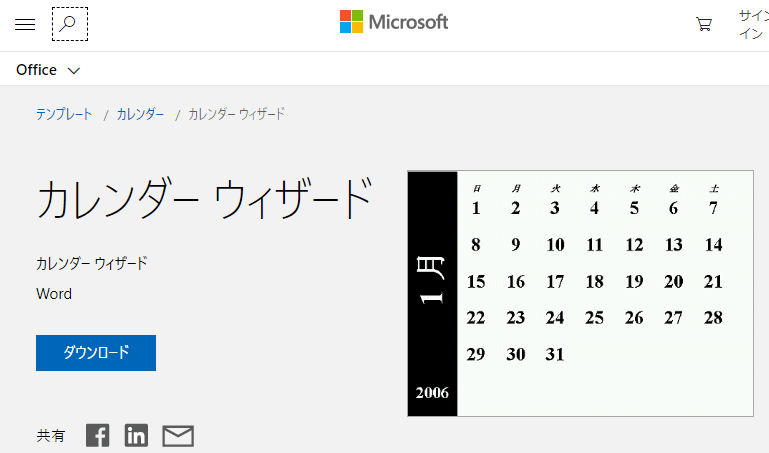
Wordでも筆まめでも。 カレンダーを作成しよう みんなで楽しむ Wordでカレンダーを作成する方法をご紹介します。 (こちらはWord10での操作方法となります。 ) 1 カレンダーウィザードを起動する 2 カレンダーウィザードを編集するオリジナル卓上カレンダーのテンプレートをダウンロード サイズは、サイズを半分に切ったA5サイズです。 ワードでお好きな写真を取り込んで本格的なオリジナル卓上カレンダーが作れるテンプレートを作成しました。 自分で作成することが出来るので Word 16でカレンダーを作成する方法をご紹介します、 試しに17年9月のカレンダーを作って みました。
ワード カレンダー 作成のギャラリー
各画像をクリックすると、ダウンロードまたは拡大表示できます
 |  |  |
 |  |  |
 |  |  |
「ワード カレンダー 作成」の画像ギャラリー、詳細は各画像をクリックしてください。
 |  |  |
 |  | |
 |  |  |
「ワード カレンダー 作成」の画像ギャラリー、詳細は各画像をクリックしてください。
 |  | |
 |  | |
 |  |  |
「ワード カレンダー 作成」の画像ギャラリー、詳細は各画像をクリックしてください。
 |  |  |
 |  |  |
 |  |  |
「ワード カレンダー 作成」の画像ギャラリー、詳細は各画像をクリックしてください。
 |  |  |
 |  |  |
 |  |  |
「ワード カレンダー 作成」の画像ギャラリー、詳細は各画像をクリックしてください。
 |  |  |
 |  |  |
 |  |  |
「ワード カレンダー 作成」の画像ギャラリー、詳細は各画像をクリックしてください。
 |  |  |
 |  | |
 |  |  |
「ワード カレンダー 作成」の画像ギャラリー、詳細は各画像をクリックしてください。
 |  |  |
 |  |  |
 |  | |
「ワード カレンダー 作成」の画像ギャラリー、詳細は各画像をクリックしてください。
|  |  |
 |  |  |
 |  |  |
「ワード カレンダー 作成」の画像ギャラリー、詳細は各画像をクリックしてください。
 |  |  |
 |  |  |
 |  |  |
「ワード カレンダー 作成」の画像ギャラリー、詳細は各画像をクリックしてください。
 |  |  |
 |  |  |
 |  |  |
「ワード カレンダー 作成」の画像ギャラリー、詳細は各画像をクリックしてください。
 |  |  |
 | 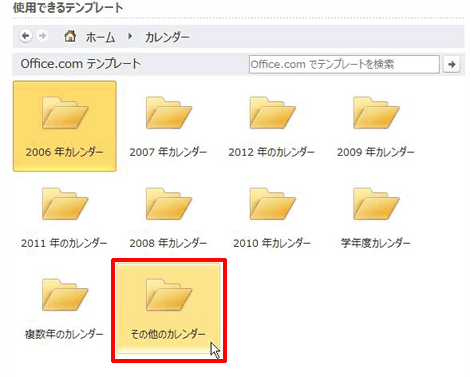 |
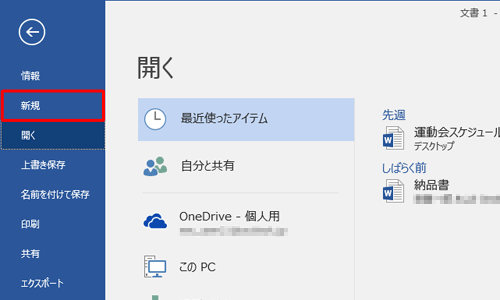
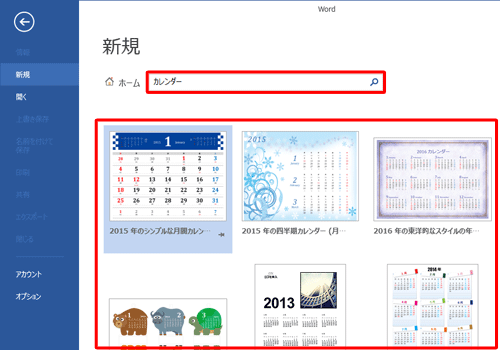
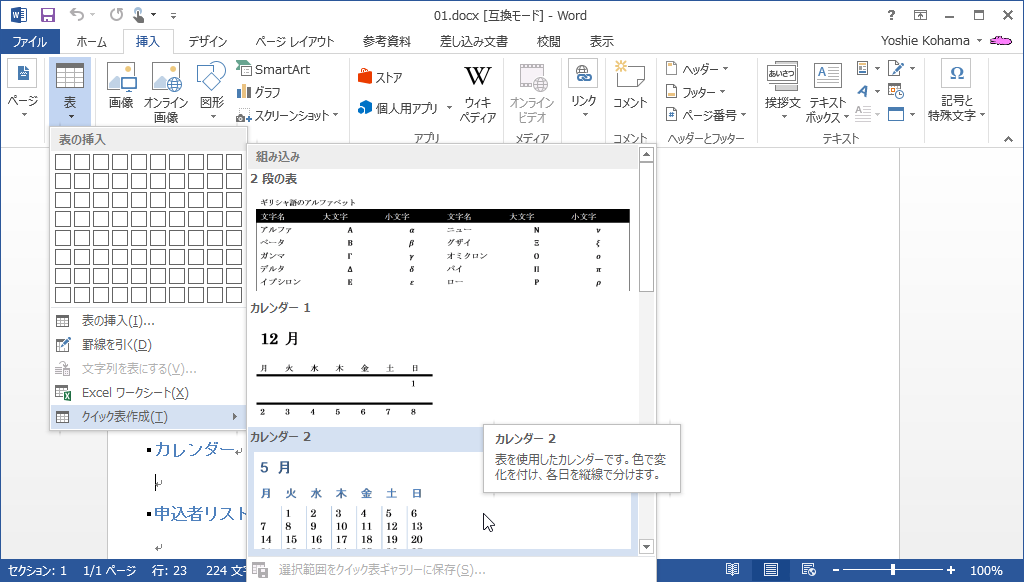
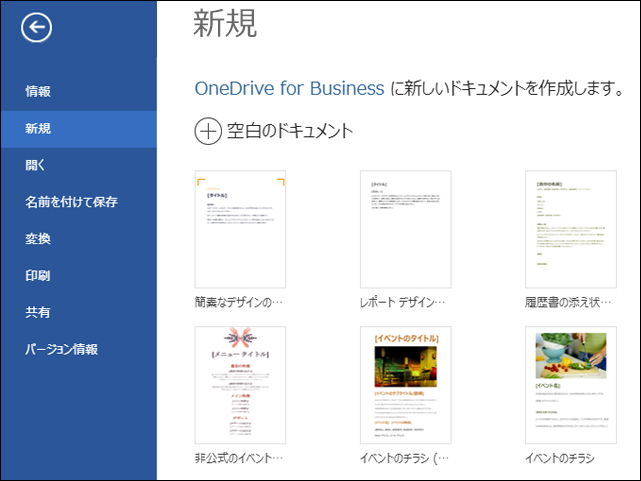
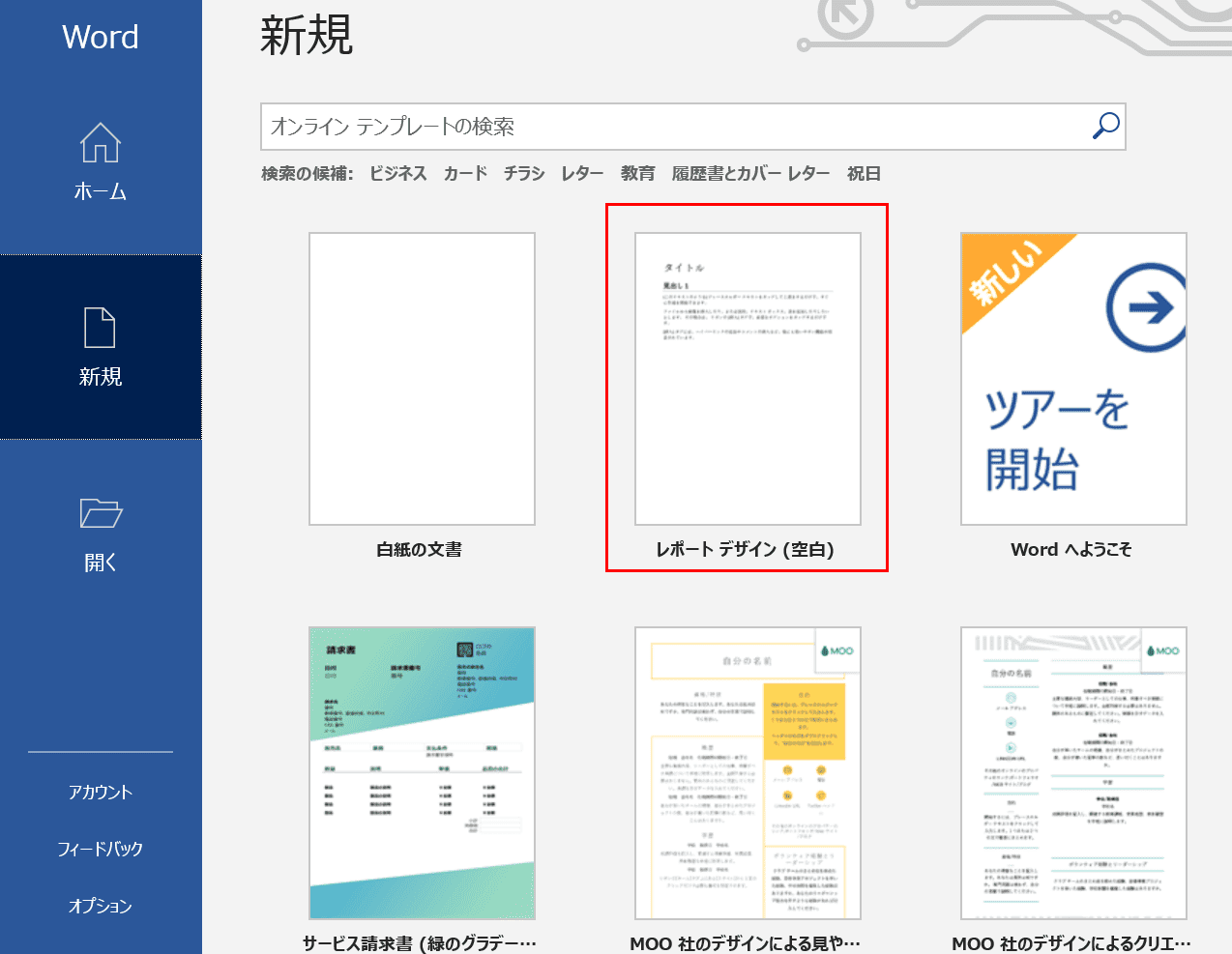
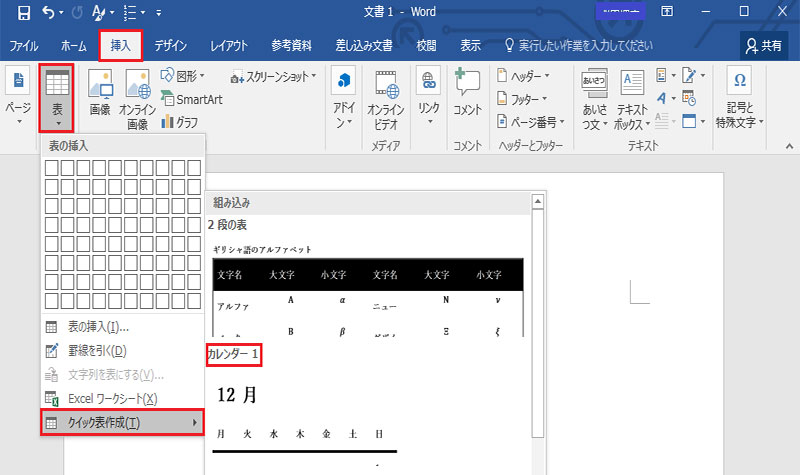
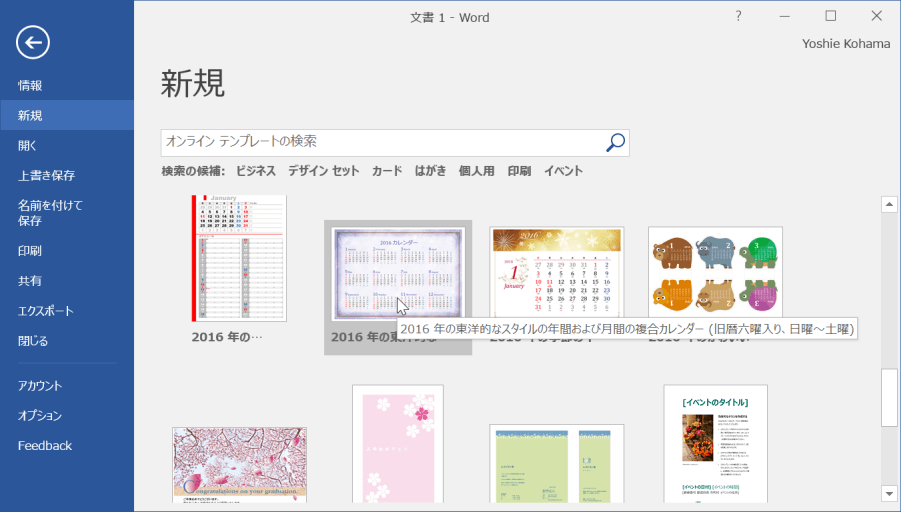
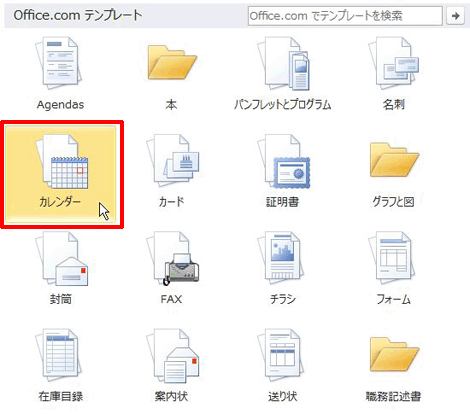
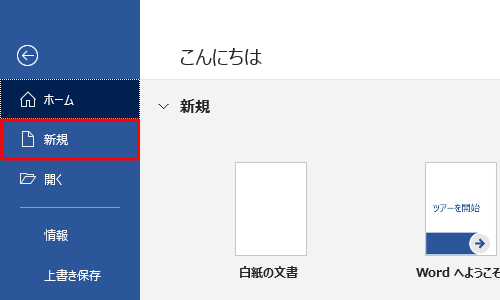
Microsoft Office Word(ワード)は、「ワープロソフト」です。文字を入力して、見栄えを整えて印刷することが得意なソフトウェアです。ここでは、Word 13で文書作成するときの基本的な操作について、ご紹介します。 Word19でカレンダーを作成する方法 Word19でカレンダーを作る手順は以下の通り。 ファイル メニューから 新規 をクリックします。 新規からオンラインテンプレートの検索にカレンダーと入力します。 カレンダーが検索できますので、お好みの
Incoming Term: ワード カレンダー 作成,


